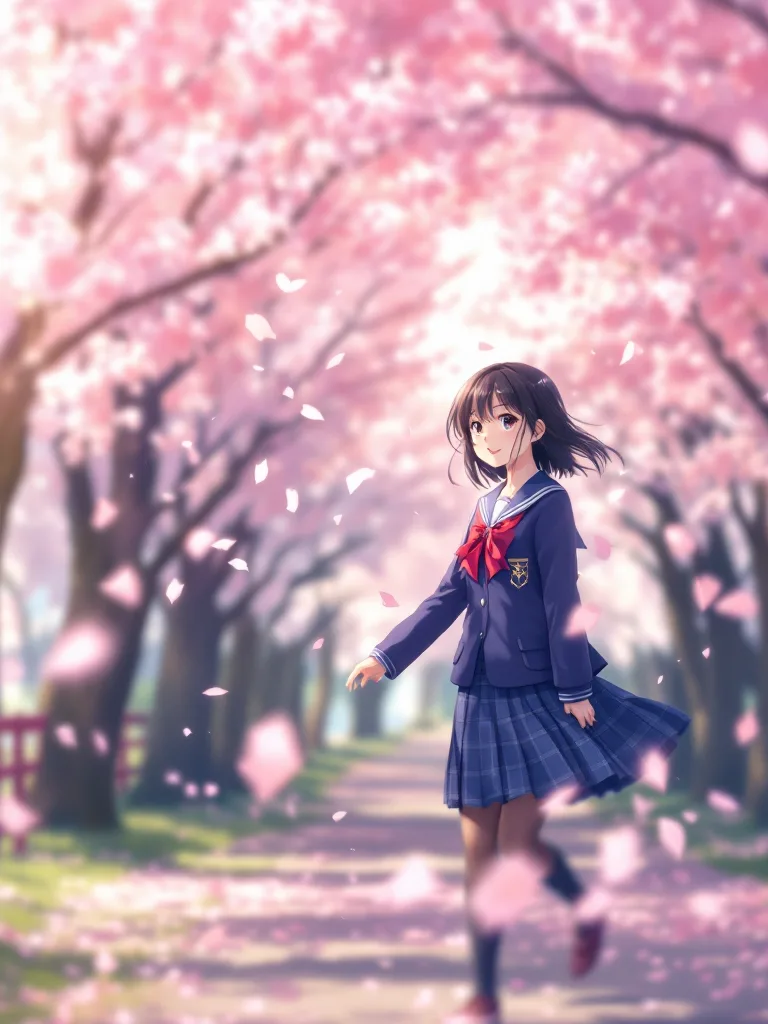
TL;DR — アニメ風AIイラストの作り方は「ツール選び → モデル選び → プロンプト → リテイク → 仕上げ」の5ステップ。アニメ特化モデルを選び、
品質タグ → キャラ → 服装 → 構図 → 画風の順でプロンプトを並べれば、初心者でも今日それらしい1枚が作れる。崩れたら seed を固定して1要素ずつ直すのが最短ルート。環境構築なしのブラウザ生成なら、この記事のプロンプト例をそのままコピペして試せる。
「AIでアニメ風のイラストを作ってみたいけれど、何から手を付ければいいのか分からない」——ツール名やモデル名が大量に出てきて、最初の一歩で止まってしまう人は多い。この記事では、アニメ風AIイラストの作り方を5つのステップに分解し、ツール選びからコピペで使えるプロンプト例、ありがちな失敗の直し方、商用利用前の確認まで、初心者が迷わない順番で解説する。
アニメ風AIイラストの作り方は5ステップで覚える
アニメ風AIイラストの作り方は、結論から言うと次の5ステップに集約できる。
- ツールを選ぶ — 環境構築の有無と料金体系で決める
- モデルを選ぶ — アニメ特化モデルかどうかが画風を決める
- プロンプトを書く — 品質タグ → キャラ → 服装 → 構図 → 画風 の順で並べる
- リテイクする — パラメータと seed を調整して崩れを直す
- 仕上げて確認する — 規約と権利をチェックしてから公開する
順番が大事で、特にステップ2のモデル選びを飛ばすと「実写寄りの絵しか出ない」という典型的なつまずきが起きる。逆に言えば、モデルさえ合っていれば初日から見られる1枚は出せる。以下、各ステップを順に見ていく。
ステップ1-2: ツールとモデルはどう選ぶ?
まずツールは「環境構築が必要か」で2系統に分かれる。
| 系統 | 代表例 | 始めやすさ | 向いている人 |
|---|---|---|---|
| ローカル型 | ComfyUI / Stable Diffusion WebUI | △(GPU・環境構築が前提) | 画風を細かく詰めたい・大量に回したい人 |
| クラウド型 | ブラウザ完結の生成サービス | ◎(登録だけ) | まず「作る感覚」を掴みたい初心者 |
ローカル型は自由度が高い反面、GPU と環境構築が前提になる。クラウド型は登録だけで始められ、スマホでも動く。最初の1枚はクラウド型で試し、物足りなくなったらローカルを検討する順番が現実的だ。詳しい比較は ComfyUI を使わずアニメ画像を作る方法にまとめている。
次にモデル。アニメ調の出来はモデルでほぼ決まる。2026年時点で押さえておきたいのは、SDXL 系のアニメ特化チェックポイントと、新世代の FLUX 系だ。
| モデル | 系統 | アニメ適性 | 相性のいい書き方 | 特徴 |
|---|---|---|---|---|
| Animagine XL 4.0 | SDXL | ◎ | Danbooru タグ | アニメ特化。SDXL 1.0 ベースの定番 |
| Illustrious XL | SDXL | ◎ | Danbooru タグ | 高解像度アニメに強い。タグ追従が良い |
| Pony Diffusion V6 | SDXL | ◎ | 専用タグ + Danbooru | キャラ・ポーズ制御が得意 |
| SDXL Lightning | SDXL | ○ | タグ / 短文 | 軽量・高速。アニメ寄せはスタイル指定が必要 |
| FLUX Schnell | FLUX | ○ | 文章プロンプト | 高速。線は柔らかめで half-real 寄り |
| FLUX.2 [dev] | FLUX | ○ | 文章プロンプト | 高品質。手・文字・プロンプト追従に強い |
Animagine XL 4.0 は SDXL 1.0 をベースに約840万枚のアニメ画像で再学習した定番のアニメ特化モデルで、学習データとタグ規約が Hugging Face のモデルカードで公開されている(2025年時点公開)。Illustrious XL は Danbooru タグへの追従が良く高解像度出力に強いアニメ系 SDXL モデルとして 2026年時点で広く使われている。迷ったら、まずは Danbooru タグが効くアニメ特化 SDXL(Animagine / Illustrious)を選べば大きく外さない。FLUX と SDXL の使い分けは FLUXとSDXLのアニメ比較記事で、モデル名・VRAM・費用つきで詳しく検証している。
なお ComfyStudio(このサイト)のクラウドで動くのは FLUX.2 [dev] + 一部 branded モデルで、Animagine や Illustrious そのものを回すわけではない。アニメ特化 SDXL を自前で使いたい場合はローカル ComfyUI が前提になる、という点だけ先に押さえておくと後で混乱しない。
ステップ3: プロンプトはどう書く?
アニメ風AIイラストのプロンプトは、役割ごとにブロックを決めて、決まった順で並べるのが基本だ。行き当たりばったりに単語を足すのではなく、次の順番で組み立てる。
品質タグ → 人数・主体 → 髪・目 → 表情 → 服装 → 構図・カメラ → 背景 → 画風・光
各ブロックの役割と語彙は次のとおり。
| ブロック | 役割 | 例 |
|---|---|---|
| 品質タグ | 描き込みを上げ破綻を抑える | masterpiece, best quality, absurdres |
| 人数・主体 | 誰を何人描くか | 1girl, solo |
| 髪・目 | キャラの identity | long blue hair, twintails, blue eyes |
| 表情 | 感情を決める | smile, blush, closed mouth |
| 服装 | 衣装 | school uniform, sailor collar |
| 構図・カメラ | 画角・目線 | upper body, looking at viewer, from side |
| 背景 | 舞台 | classroom, simple background, cherry blossoms |
| 画風・光 | 仕上がりの空気 | anime style, soft lighting, cinematic lighting |
コピペで使える基本テンプレ(Danbooru タグ系モデル向け)
Animagine XL や Illustrious のような Danbooru タグ系モデルなら、英語のタグを並べる書き方が最も効く。
masterpiece, best quality, absurdres, 1girl, solo,
long blue hair, twintails, blue eyes, school uniform, sailor collar,
smile, upper body, looking at viewer, classroom, soft lighting, anime style
- 品質タグ: masterpiece, best quality, absurdres は先頭に固定
- キャラ描写: 人数 (1girl) → 髪・目 → 表情 の順で具体化
- 構図: upper body / full body / from side など画角を明示すると安定する
ネガティブプロンプトのテンプレ
崩れの多くは「出したくないもの」を書けば予防できる。以下は使い回しの効くひな形。
worst quality, low quality, bad anatomy, bad hands, missing fingers,
extra digits, fewer digits, jpeg artifacts, signature, watermark, text
良い例 / 悪い例(ビフォー・アフター)
初心者がつまずくのは「抽象的すぎる」プロンプトだ。次のビフォーは、タグ系モデルでは狙いが伝わらない。
かわいい女の子、アニメっぽく、きれいに
これを、要素を分解して具体化するとアフターになる。
masterpiece, best quality, 1girl, solo, short pink hair, green eyes,
hoodie, happy, upper body, simple background, anime style
ポイントは「かわいい」を 髪型・目の色・服・表情という描ける単語に翻訳すること。曖昧語をやめて具体語に置き換えるだけで、命中率は大きく上がる。
用途別テンプレ早見表
| 作りたいもの | 追加・変更するタグ |
|---|---|
| バストアップの立ち絵 | upper body, looking at viewer, simple background |
| 全身の立ち絵 | full body, standing, white background |
| 背景つきの1枚絵 | scenery, detailed background, cinematic lighting |
| 横顔・アオリなど | from side / from below, dynamic angle |
1回で理想の絵は出ない前提で、プロンプトを少しずつ変えて試すのがコツ。構文の詳細とさらに多いコピペ用テンプレは アニメプロンプトの書き方ガイドに揃えてある。文章で指示する FLUX 系はタグ系と書き方が違うので、モデルに合わせて切り替えよう。
ステップ4: 崩れたらパラメータを調整する
生成結果が崩れたときは、闇雲に回すのではなく症状から原因を切り分けて直す。
| 症状 | 原因の目安 | 対処 |
|---|---|---|
| 手・指が崩れる | モデルの苦手領域 | ネガティブに bad hands / extra digits、構図を upper body に寄せる |
| 絵が実写寄りになる | モデル不適合 | アニメ特化モデル(Animagine / Illustrious)に変更 |
| 構図が毎回バラバラ | seed 未固定 | seed を固定して1要素ずつ変える |
| のっぺりする | steps / CFG が低すぎ | steps 25-30、CFG 5-7 を起点に調整 |
| 全身にすると顔が崩れる | 顔の解像度不足 | upper body に寄せる、または高解像度化・顔補正を使う |
| 指定した服にならない | タグの競合 | 服タグを1つに絞り、矛盾するタグを削除 |
| 色が濁る | CFG 高すぎ / タグ過多 | CFG を下げ、色タグを整理する |
| 意図しない要素が混入 | 連想によるタグ汚染 | ネガティブで除外し、余分なタグを削る |
パラメータの起点(ローカル SDXL 系)
数値は「ここから触る」という起点を持っておくと、迷子にならない。
| 項目 | 起点の目安 | 補足 |
|---|---|---|
| Steps | 25〜30 | 少なすぎるとのっぺり、多くても頭打ち |
| CFG Scale | 5〜7 | 高いと塗りが濃く破綻増、低いと薄い |
| サンプラー | DPM++ 2M Karras / Euler a | 迷えば DPM++ 2M Karras |
| 解像度 | 1024×1024 起点 | SDXL 系は 1024、Illustrious は高解像度も得意 |
| Seed | 気に入ったら固定 | 固定して1要素ずつ変えると再現できる |
筆者がアニメ特化 SDXL で検証した範囲では、steps 28 / CFG 6 あたりを起点に、seed を固定してプロンプトだけ変えるのが最も再現性が高かった。サンプラーやステップの内部仕組みは ComfyUI 公式ドキュメントが一次情報になる。なお クラウド型サービスではこれらのパラメータをサービス側が最適化済みのことが多く、初心者はまずプロンプトだけ触れば十分だ(例えば FLUX Schnell は 4 ステップ前提で調整されている)。
ステップ5: 公開前に規約と権利を確認する
作り方を覚えてアニメ風AIイラストを SNS 投稿やグッズ販売に使うなら、公開前に次の3点を確認しておく。
- 使ったサービスの利用規約で商用利用が許可されているか
- 特定の作家・作品に酷似した出力になっていないか
- AI 生成である旨の表記ルール(投稿先プラットフォームの規定)
このあたりの考え方は AIイラストを無料で商用利用する方法で詳しく整理している。趣味の範囲なら気にしすぎる必要はないが、収益化するなら先に読んでおくと安全だ。また、健全(SFW)特化のサービスを使うと、R18 や実在人物の加工といったトラブルの多い領域を最初から避けられる。
5ステップ早見表
ここまでの流れを1枚で振り返れるようにまとめておく。
| ステップ | やること | つまずき対策 |
|---|---|---|
| 1. ツール | 環境構築の有無で選ぶ | 初心者はクラウド型から |
| 2. モデル | アニメ特化かで画風が決まる | 実写寄りならモデルを変える |
| 3. プロンプト | 品質タグ→キャラ→構図→画風 | 曖昧語を具体語に翻訳する |
| 4. リテイク | seed 固定で1要素ずつ | 症状から原因を切り分ける |
| 5. 仕上げ | 規約・権利を確認 | 商用は事前に規約チェック |
環境構築なしで今日から作るには?
ここまでの5ステップのうち、初心者が最も挫折しやすいのがステップ1の環境構築だ。GPU の用意やモデルのダウンロードでつまずくくらいなら、最初はブラウザ完結のサービスで「作る感覚」を掴むほうが早い。
ComfyStudio は標準の FLUX.2 [dev] と Seedream・Nano Banana などの上位モデルをブラウザだけで使えるクラウド生成サービスで、漫画・パステル・anime 系などの画風はプロンプトで指定する。料金は 1 クレジット = 1 円の従量制で、標準画像1枚は 4 クレジット。新規登録でもらえる 100 クレジット(クレジットカード不要)なら、標準画像を約25枚——この記事のプロンプト例をそのまま試せる枚数だ。健全(SFW)特化・日本語UI・全プラン商用OK(権利は利用者)で、まずは 生成ページで 1 枚作ってみて、慣れてきたら上位モデルも試すのがおすすめ。Animagine XL や Illustrious のようなアニメ特化 SDXL チェックポイントを自前で回したくなったら、ローカル ComfyUI が次の一手になる(比較は上記のリンク記事)。アニメ風AIイラストの上達は、結局のところ生成回数に比例する。