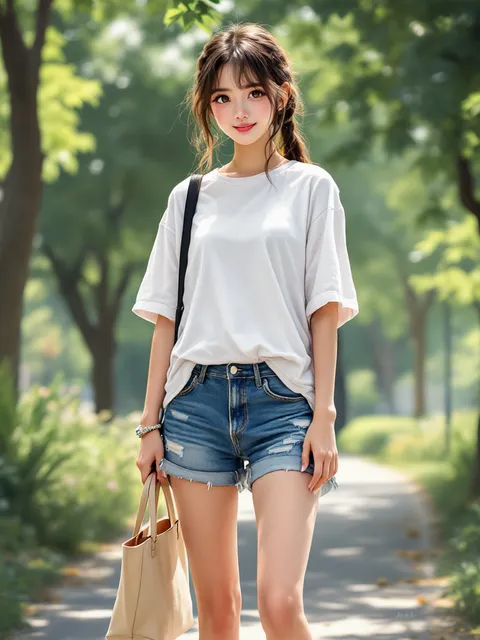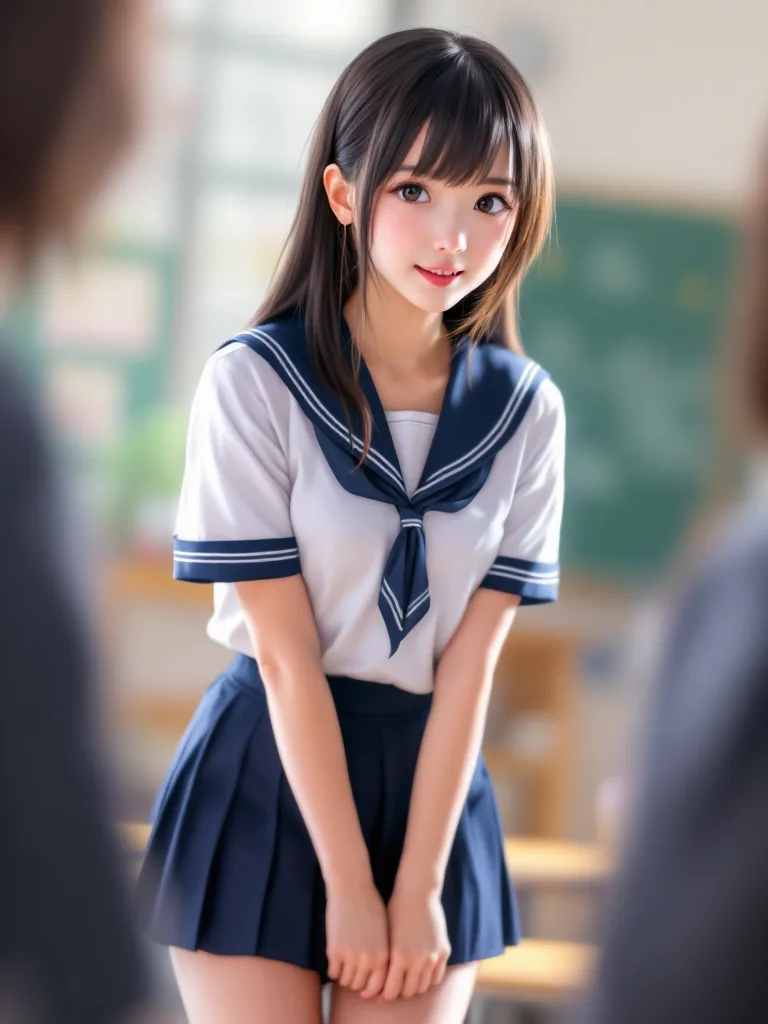
TL;DR — 画像生成AIの始め方は、①ツールを選ぶ → ②プロンプトを書く → ③仕上げるの3ステップだけ。初心者がつまずくのは「環境構築」と「プロンプト沼」なので、まずはインストール不要・GPU不要のブラウザ型で1枚作るのが最短です。ComfyStudio なら登録で100クレジット無料(カード不要・1クレジット=1円)、標準の文章→画像は4クレジット(約4円)で、無料枠だけで約25枚試せます。この記事は「無料で試す → 商用で使う」までの全体像と、初心者がハマりやすいポイントの先回りを2026年版でまとめます。
「画像生成AIを始めたいけど、何から手をつければいいのか分からない」——検索してもツール名やモデル名が大量に出てきて、最初の1枚にたどり着く前に力尽きる。これが初心者の最大の壁です。この記事では、余計な寄り道をせずに今日1枚を生成するための最短ロードマップを、つまずき所を先回りしながら順番に解説します。
結論:まずブラウザで1枚作る。難しい環境構築は後回し
先に結論です。画像生成AIの始め方でいちばん大事なのは「最初の1枚を早く作ること」。ツールの比較や最強モデル探しは、1枚作ってからで十分間に合います。
初心者がここで止まる二大要因は決まっています。
- 環境構築の壁 — ローカルの ComfyUI や Stable Diffusion 環境は自由度が高い反面、GPU・依存関係・モデルのダウンロードでつまずきやすい。
- プロンプト沼 — 最初から「思い通りの1枚」を狙って延々と文章を練り、生成する前に疲れてしまう。
どちらも、ブラウザで完結するクラウド型サービスで1枚作るところから始めれば回避できます。ComfyStudio は ComfyUI のワークフローをクラウドで動かす日本発の SaaS で、インストールも GPU も不要。登録するだけで100クレジット(カード不要)がもらえ、1クレジット=1円で今すぐ試せます。
画像生成AIの始め方|3ステップ・ロードマップ
やることは、突き詰めればこの3つだけです。難しく考えず、上から順にこなせば最初の1枚が出ます。
| ステップ | やること | 初心者のコツ |
|---|---|---|
| ① ツール選び | どこで生成するか決める | まずはブラウザ型。環境構築が不要で挫折しない |
| ② プロンプト | 何を作るか言葉で指示 | 「誰が・何を・スタイル・構図」を短く並べる |
| ③ 仕上げ | 出力を選び整える | 気に入った1枚を高品質化・編集・切り抜き |
この3ステップを「無料枠で1周」するだけで、画像生成AIの全体像が体感できます。以下、それぞれを掘り下げます。
ステップ①:ツール選び — 初心者はブラウザ型が正解
画像生成AIのツールは、大きく2種類に分かれます。
- ローカル型(自分のPCで動かす):ComfyUI や Stable Diffusion をインストール。自由度は最高だが、GPU・環境構築・モデル管理の手間が大きい。
- クラウド型(ブラウザで使う):サーバー側で生成。インストール・GPU 不要で、登録後すぐ1枚作れる。
初心者が最初に選ぶべきはクラウド型です。理由はシンプルで、環境構築でつまずく余地がないから。ComfyStudio ならブラウザだけで完結し、GPU を持っていなくても、Windows でも Mac でもスマホでも同じように使えます。
ローカル ComfyUI は「毎日何時間も回す」「すでに高性能 GPU がある」段階で検討すれば十分です。ブラウザ型とローカルの詳しい使い分けは ブラウザで使う画像生成AIの始め方 にまとめています。まずは環境構築ゼロで1枚——これが遠回りに見えて最短です。
ステップ②:プロンプト — 「誰が・何を・スタイル・構図」を短く並べる
ツールを開いたら、次はプロンプト(生成の指示文)です。初心者ほど長文で完璧を狙いがちですが、逆効果。基本は次の4要素を短い語で並べるだけです。
- 誰が/何が:主体(例:猫耳の少女、コーヒーカップ、街並み)
- 何をしている:動作・状態(例:微笑んでいる、湯気が立つ)
- スタイル:画風(例:アニメ調、水彩、写実的)
- 構図・光:アングルや雰囲気(例:バストアップ、夕方の逆光)
例えば「カフェのカウンターで微笑むバリスタの女性、アニメ調、やわらかい朝の光、バストアップ」のように並べれば、それだけで1枚出ます。最初から名文を書く必要はありません。
コツは、1枚生成しては1要素だけ変えて回すこと。スタイルだけ変える、光だけ変える、と少しずつ動かすと、何がどう効くのかが最小コストで体感できます。プロンプトの基礎をもう少し体系的に知りたい人は 画像生成AIの基礎ガイド が入り口に向いています。
ComfyStudio は日本語プロンプトが通るので、英語に不慣れでも大丈夫です。標準の文章→画像(official_text_v1)は4クレジット=約4円。無料の100クレジットなら、この試行錯誤を約25回まわせます。
ステップ③:仕上げ — 高品質化・編集・切り抜き
気に入った構図が出たら、最後に仕上げます。ここで初めて、少しクレジット単価の高いワークフローの出番です。
- 上位モデルで仕上げ:Seedream 4.5 などで作り込む(18クレジット)
- 一部だけ描き変える(inpaint):マスクで塗った範囲だけを描き直す(31クレジット)
- 背景を透過して切り抜く:素材として使いたいとき
初心者に効くのは「安いモデルで構図を決めてから、本番の1枚だけ高品質にする」という順番です。いきなり上位モデルを連打するとクレジットの減りが速いので、標準(FLUX.2 [dev]=4クレジット)で当たりを取り、決め打ちの1枚に上位モデルを使うと無駄がありません。
なお ComfyStudio では動画も同じクレジットで作れますが、動画は画像よりコストが高く、モデルや秒数・解像度で数十〜数百クレジット規模になります。実際の消費は生成画面に表示される実額を確認してから回してください。
使えるモデルと料金の全体像(2026年時点)
「どのモデルを選べばいいか」も初心者の悩みどころですが、最初は深く考えなくて大丈夫です。ComfyStudio で使える主なモデルと、1枚あたりの目安を挙げておきます(1クレジット=1円)。
| 用途 | 代表モデル | 目安クレジット |
|---|---|---|
| 標準(まずこれ・最安) | FLUX.2 [dev] | 4 cr(約¥4) |
| 上位モデルで仕上げ | Seedream 4.5 | 18 cr(約¥18) |
| 画像編集(img2img) | FLUX.2 edit | 6 cr(約¥6) |
| 動画 | Wan 2.2 / Kling ほか | 数十〜数百 cr(画面で実額確認) |
このほか、画像は FLUX.2 Flex/Krea 2 Turbo/Nano Banana Pro/GPT Image 2 など、アニメ系から写実系まで実在のモデルが揃っています(2026年時点)。とはいえ最初の1枚は標準の FLUX.2 [dev](4cr)で十分。慣れてから用途に合うモデルを試せばOKです。料金プランの全体像は 料金プラン完全ガイド にまとめています。
無料で試す → 商用で使うまでの道筋
初心者が気になる「結局いくらかかるの?」に、無料から商用までの流れで答えます。
- 無料で試す(¥0) — 登録で100クレジット(カード不要)。標準画像なら約25枚。まず操作感と品質を確かめる。
- 物足りなくなったら月額 — 趣味なら Lite(¥980・1,500cr)、本格的に使うなら Standard(¥1,980・3,600cr)。
- 副業・商用で回す — 優先キュー付きの Pro(¥2,980・6,000cr)以上。ComfyStudio は生成物を商用利用OK(SFW)で、権利は利用者に帰属します。
クレジットに有効期限はなく、いきなり課金される仕組みでもありません。無料100クレジットで1枚作る → 続けたくなったらプランを選ぶ、という順で進めれば失敗しません。無料枠の使い切り方は 無料100クレジット活用ガイド が詳しいです。なお実在の人物の肖像生成はできない点、他社サービスやモデルは各社のライセンスに従う点だけ、最初に押さえておきましょう。
初心者がつまずく所を先回り
最後に、始めたばかりの人がハマりやすいポイントを先に潰しておきます。
- 環境構築で消耗する → 最初はブラウザ型で回避。ローカルは慣れてから。
- プロンプトを練りすぎて生成しない → 短く書いて即生成、1要素ずつ変える。
- 上位モデルを連打してクレジットを溶かす → 安いモデルで構図決め、本番だけ上位モデル。
- 料金が読めなくて不安 → 1クレジット=1円。生成前に消費クレジットが画面表示される。
- 動画をいきなり試して驚く → 動画は画像より高コスト。実額を確認してから。
どれも「先に知っていれば避けられる」ものばかりです。あとは手を動かすだけ。
Q&A|画像生成AIの始め方でよくある質問
Q. 本当に無料で、カードなしで始められますか? はい。ComfyStudio は登録するだけで100クレジット(カード不要)が付与されます。1クレジット=1円で、標準画像なら約25枚。無料枠の利用にカード情報は求められません。
Q. 絵心やパソコンの知識がなくても大丈夫? 問題ありません。ブラウザで日本語プロンプトを打つだけなので、絵が描けなくても、専門知識がなくても1枚作れます。まずはテンプレートを開いて主体だけ書き換えるのが最速です。
Q. スマホだけでもできますか? できます。ComfyStudio はブラウザ完結なので、スマホのブラウザからでも同じように生成できます。GPU もアプリのインストールも不要です。
まとめ:今日、無料で1枚作るところから
画像生成AIの始め方は、①ブラウザ型ツールを選ぶ → ②短いプロンプトを書く → ③気に入った1枚を仕上げるの3ステップに集約されます。初心者がつまずく環境構築とプロンプト沼は、無料枠でまず1枚作るだけで越えられます。
考えるより先に手を動かすのが、いちばんの近道です。登録で100クレジット無料・カード不要・1クレジット=1円。まずは今日、標準の文章→画像で1枚作ってみてください。