プレゼン・資料用の図解やイメージをAIで作る【2026年版】
提案書やスライドを作っていて、「ここに合う挿絵がない」「フリー素材はどれも見覚えがあって安っぽい」と手が止まった経験はないでしょうか。かといって毎回デザイナーに頼むほどでもない——そんな資料まわりの画像は、AIで作るのが2026年時点でいちばん手軽になりました。
この記事では、プレゼン・資料に使う挿絵・イメージカット・背景をAIで作る手順と、複数スライドでトンマナ(雰囲気)を揃えるコツ、そして正直に伝えておきたい「文字入りの図解は苦手」という弱点と回避策をまとめます。商用利用や著作権の扱いにも触れるので、社内資料だけでなく営業・提案スライドにも安心して使えるようになります。
結論を急ぐ方へ:AIが得意なのは「文字の入っていないイメージ・背景・アイコン的な挿絵」です。ラベルや数値はスライド側でテキストとして重ねる。この分業がいちばん速くてきれいです。まずは ComfyStudio の無料100クレジット(カード不要) で挿絵を数枚作ってスライドに置いてみてください。
結論|AIに任せる部分・スライドで作る部分を分ける
最初に全体像です。資料用のビジュアルは、AIとスライドソフトで役割を分けると失敗しません。
- AIが得意:抽象的なイメージカット、扉ページの背景、コンセプトを表す挿絵、アイコン風の単体イラスト、写真風のヒーロー画像。
- AIが苦手:文字・ラベル・数字が正確に入った図(フローチャート、組織図、グラフ、表)。日本語テキストはほぼ崩れます。
- スライド側でやる:文字、正確な矢印・線でつなぐ関係図、データに基づくグラフ。これは PowerPoint / Google スライドの図形機能のほうが速く正確。
つまり「図解の"絵"の部分をAIで、"文字と線"の部分をスライドで」が黄金パターン。この前提を押さえたうえで、具体的な作り方に入ります。
AIで作れる資料ビジュアルの種類
一口に「資料の画像」と言っても用途はさまざまです。AIが向くものを整理します。
| 用途 | AIの得意度 | 作り方の目安 |
|---|---|---|
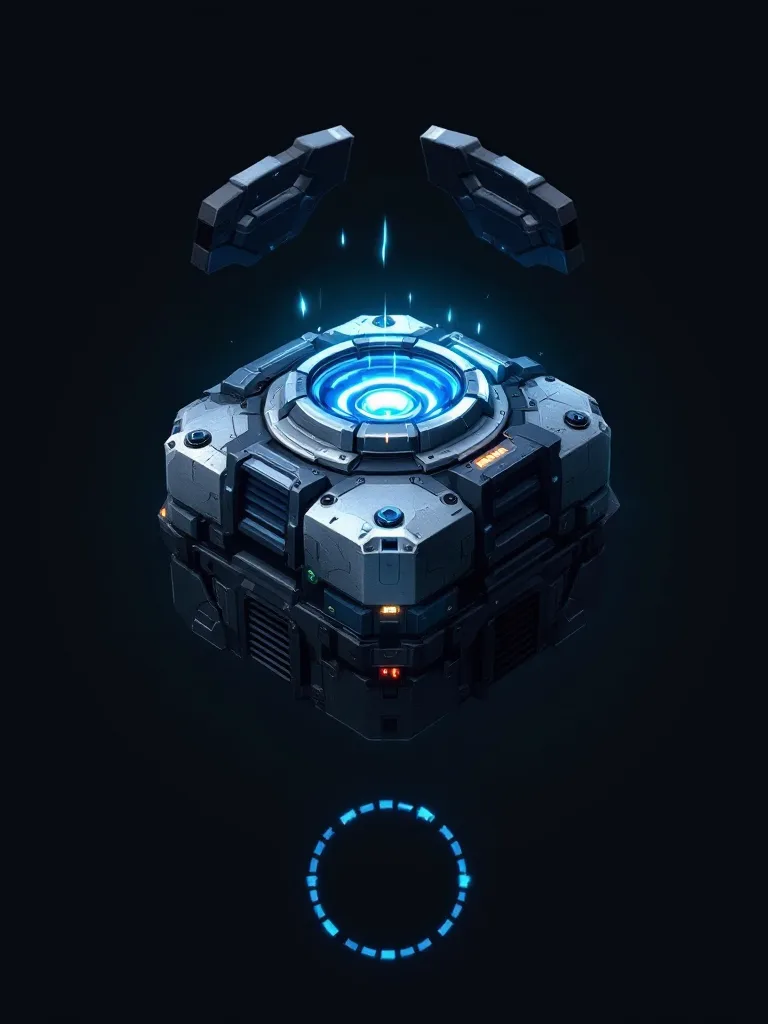
| 扉・章区切りの背景 | ◎ | 抽象的な背景を文章から生成。文字は乗せない |
| コンセプト挿絵(例:成長・連携・安心) | ◎ | 「握手」「上向きグラフのイメージ」等を絵として生成 |
| アイコン風の単体イラスト | ○ | フラットな単体オブジェクトを白背景で生成→切り抜き |
| 人物のイメージカット | ○ | 「働く人」等を実在人物に寄せず生成 |
| 写真風のヒーロー画像 | ○ | フォトリアル系モデルで生成 |
| 文字ラベル付きの図解・グラフ | △ | 絵だけAI、文字はスライドで重ねる |
| 正確なフローチャート・組織図 | ✕ | スライドの図形機能で作る |
「◎〜○」はAIに任せてよく、「△〜✕」は無理にAIで完結させず分業するのが正解です。
トンマナを統一する3つのコツ
資料でいちばん差が出るのが統一感です。1枚ずつ雰囲気の違う挿絵が並ぶと、途端に素人っぽくなります。複数カットでトンマナを揃えるコツは3つです。
1. 画風タグを固定してテンプレ化する
プロンプトの末尾に置く画風・仕上げの指定を共通化し、被写体だけ差し替えます。たとえばビジネス資料なら、こんな共通ブロックを固定します。
flat vector illustration, corporate style, minimal, clean, blue and white color scheme, white background
この末尾ブロックを毎回使い、先頭の被写体(a person shaking hands / a rising line chart など)だけ変える。これだけで数枚並べても「同じシリーズ」に見えます。
2. 配色を2〜3色に絞る
blue and white、navy and orange accent のようにメインカラーを固定します。資料のテーマカラー(会社のブランドカラーなど)に合わせると、スライドに置いたときに馴染みます。色を毎回変えるのがいちばん統一感を壊すので、ここは最初に決めてしまうのがコツ。
3. 視点・余白を揃える
isometric(斜め見下ろし)、front view、flat lay など視点を1つに統一し、white background や simple background で余白の取り方も揃えます。切り抜いて使う場合は白背景で生成しておくと、後工程が楽になります。
文字入りの図解が苦手な理由と回避策(正直な話)
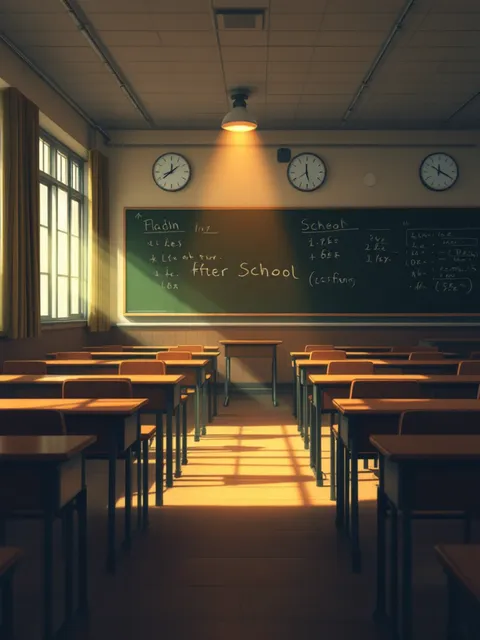
ここは誤解されやすいので正直に書きます。2026年時点の画像生成AIは、画像の中に正確な文字を描くのが苦手です。とくに日本語はほぼ崩れ、英語でも綴りが乱れたり、それらしい記号の羅列になることが珍しくありません。
なので「AIにフローチャートや図解をラベル付きで一発で作らせる」のはおすすめしません。現実的な回避策は次の通りです。
- 絵と文字を分離する:背景・アイコン・イメージだけをAIで作り、ラベル・数値・見出しは PowerPoint / Google スライドのテキストボックスで重ねる。修正も一瞬で、資料として正確。
- 矢印・線・枠はスライドの図形で:関係を示す線や矢印はスライドの図形機能のほうが正確で編集も速い。
- どうしても画像内に少し英字を入れたいとき:短い英単語1〜2語に絞り、複数枚生成して綴りが正しい1枚を選ぶ。長文・日本語は諦める。
この分業を前提にすると、AIは「素材工場」として非常に強力です。文字は後で足せる、という割り切りが結果的にいちばんきれいで速い作り方になります。
実際の作り方|文章を入れるだけ
ComfyStudio は ComfyUI のワークフローをブラウザだけで実行できる日本発のクラウドSaaSで、環境構築もGPUも不要です。資料用の挿絵なら、標準の「文章→画像」ワークフロー(official_text_v1)に説明文を入れるだけで作れます。
たとえば扉ページ用の背景なら、こう入れます。
abstract business background, soft gradient, blue and white, minimal geometric shapes, no text, clean, corporate
no text を添えると余計な文字が入りにくくなります。コンセプト挿絵なら被写体を具体的に、そして先ほどの共通画風ブロックを末尾に足すだけ。標準画像は4クレジット=約¥4(1クレジット=1円)なので、5枚作っても約¥20。何パターンか作って一番合う1枚を選ぶ、という使い方が気軽にできます。
より写真寄りのイメージが欲しいときは上位モデル(例: Seedream 4.5・18cr)、生成物の一部だけ直したいときは img2img(FLUX.2 edit・6cr)、白背景の単体オブジェクトを切り抜いてアイコン化したいときは背景透過(9cr)に切り替える、という流れもよく使われます。用途に合わせてワークフローを選べるのがブラウザ完結型の強みです。
作った挿絵をアイキャッチや表紙として仕上げる発想は AIでブログのアイキャッチ画像を作る方法 が、ロゴ的なシンプル図形を作る話は 名刺・ロゴをAIで作るコツ が参考になります。
AI生成 vs フリー素材サイト|資料用にはどっちがいい?
「フリー素材でよくない?」という疑問にも答えます。2026年時点での比較です。
| 観点 | AI生成(ComfyStudio 等) | フリー素材サイト |
|---|---|---|
| オリジナリティ | 世界に1枚。かぶらない | 定番素材は見覚えがある |
| トンマナ統一 | 画風タグで揃えられる | サイトをまたぐと雰囲気がバラつく |
| ぴったりの画が欲しい | 文章で指定して作れる | あるものから探す |
| 文字入りの図解 | 苦手(分業が必要) | 図解テンプレが豊富なサイトも |
| コスト | 標準画像4cr=約¥4 | 無料〜有料(枚数・規約次第) |
| 商用利用 | 全プランOK(SFW) | サイトごとに規約確認が必要 |
要するに、「かぶらない・トンマナを揃えたい・ぴったりの画が欲しい」ならAI生成が有利。一方、完成済みの図解テンプレをそのまま使いたいならフリー素材サイトも便利です。両方を併用し、AIは「オリジナルの挿絵・背景」担当、素材サイトは「既製の図解テンプレ」担当と割り切るのが現実的です。
商用利用・著作権で気をつけること
提案書や営業スライドに使うなら、権利まわりは押さえておきたいところです。ComfyStudio は全プランで商用利用OK(生成物の権利は利用者に帰属)で、健全(SFW)用途を前提に社内外の資料へそのまま使えます。ただし、どのツールを使う場合でも共通の注意点があります。
- 実在の人物の肖像を模した生成はNG。「働く人のイメージ」のような一般的な人物は問題ありませんが、特定個人に寄せるのは避けます。
- 既存キャラクター・企業ロゴを模さない。他社ブランドを想起させる生成は権利リスクになります。
- 使うモデル・ツールの規約を確認。ツールごとに商用可否や条件が異なります。
AI画像の商用利用と著作権の考え方は AI画像の商用利用・著作権ガイド で詳しくまとめているので、提案書に使う前に一読しておくと安心です。
まとめ|挿絵はAI、文字はスライドで
資料用のビジュアルは、「文字の入らないイメージ・背景・挿絵はAI、ラベルや数値はスライド側でテキストとして重ねる」という分業が最短でいちばんきれいです。トンマナは画風タグと配色を固定してテンプレ化すれば、複数スライドでも簡単に揃います。文字入りの図解をAIに一発で作らせようとしないこと——ここだけ守れば、資料づくりのビジュアルは一気に楽になります。
ComfyStudio ならブラウザ完結・環境構築不要で、標準画像は4cr=約¥4。しかも登録するだけで100クレジットが無料(クレジットカード不要)で、標準画像なら約25枚ぶん試せます。次のスライドの挿絵に迷ったら、まずは 無料登録で100クレジットを受け取り、説明文を入れて数枚作ってみてください。
- 無料で試す(100クレジット・カード不要):/signup
- アイキャッチとして仕上げたい人へ:AIでブログのアイキャッチ画像を作る方法
- ロゴ的なシンプル図形を作りたい人へ:名刺・ロゴをAIで作るコツ
- 商用利用の前に:AI画像の商用利用・著作権ガイド