TL;DR — 手持ちの1枚絵を動かすなら、image-to-video(i2v) に対応した AI を使うのが最短です。i2v は「何を描くか」は元画像に任せ、プロンプトでは"どう動くか"だけを指定します。コツは3つ——①動かしやすい元絵を選ぶ、②動きは1〜2個に絞る、③尺は5秒を基本にする。ComfyStudio なら ComfyUI を構築せずブラウザだけで、静止画を1枚アップロードして数分で動画化できます。登録で100クレジット無料・カード不要です。
「お気に入りのイラストや写真を1枚だけ動かしたい」——そんなとき使うのが image-to-video(画像から動画、i2v) です。ゼロから動画を作る text-to-video と違い、i2v はすでにある1枚絵を出発点にして動きだけを足すので、初心者でも結果が読みやすいのが特長です。この記事では、1枚の画像を動かすAIの作り方を、元絵の準備・プロンプト・尺の考え方の順に、ブラウザで試す手順までまとめます。
結論:1枚絵を動かすなら image-to-video(i2v)を使う
静止画を動かすAIには、大きく2つの入口があります。
- text-to-video(t2v):文章だけから動画を作る。外見も動きもプロンプトで指定する必要がある。
- image-to-video(i2v):手持ちの1枚絵を起点に、動きだけを足す。外見は画像が決めてくれる。
「この絵を動かしたい」という目的なら、答えは明確に i2v です。外見を指定しなくてよいぶんプロンプトが短く済み、狙った絵柄がそのまま動くので、破綻も少なく再現しやすいのがメリットです。
i2v に対応したモデルは複数あります。ComfyStudio で使えるものだと、画像から動画では Wan 2.2 / Kling / Hunyuan / LTX / Seedance など(2026年時点)。穏やかな動きが得意な Wan 2.2 は、アニメイラストを1枚動かす用途に扱いやすい選択肢です。
ステップ1:動かしやすい「元絵」を準備する
i2v の仕上がりは、動かす前の1枚絵で半分決まります。動かしやすい元絵には共通点があります。
- 被写体と背景が分かれている — 主役(人物・キャラ)と背景の境界がはっきりしているほど、動きが破綻しにくい。
- 動かしたい部分に余白がある — 髪・目・水面・雲・炎など「面で動く要素」に空間があると自然に動く。
- 解像度が十分ある — 小さすぎる画像は動かすとディテールが崩れる。先に静止画のクオリティを上げておく。
- 要素を詰め込みすぎない — 画面いっぱいに複雑な要素があると、モデルがどこを動かすか迷って破綻する。
もし元絵そのものの品質に不安があるなら、先に静止画を作り込んでから動かすのが近道です。ComfyStudio では標準の文章→画像(FLUX.2 [dev])が4クレジット(約4円)なので、動かす前の1枚を安く作り直せます。
ステップ2:動きを指定するプロンプトを書く
i2v のプロンプトは、画像生成のプロンプトとは書き方が違います。外見は画像が決めているので、プロンプトは「動き」に全振りします。書くべきは次の要素だけです。
[主体] が [動作] する。カメラはゆっくり [移動]。[速度・質感]。
穴埋めの記入例(元絵に合わせて主体だけ書き換えればOK):
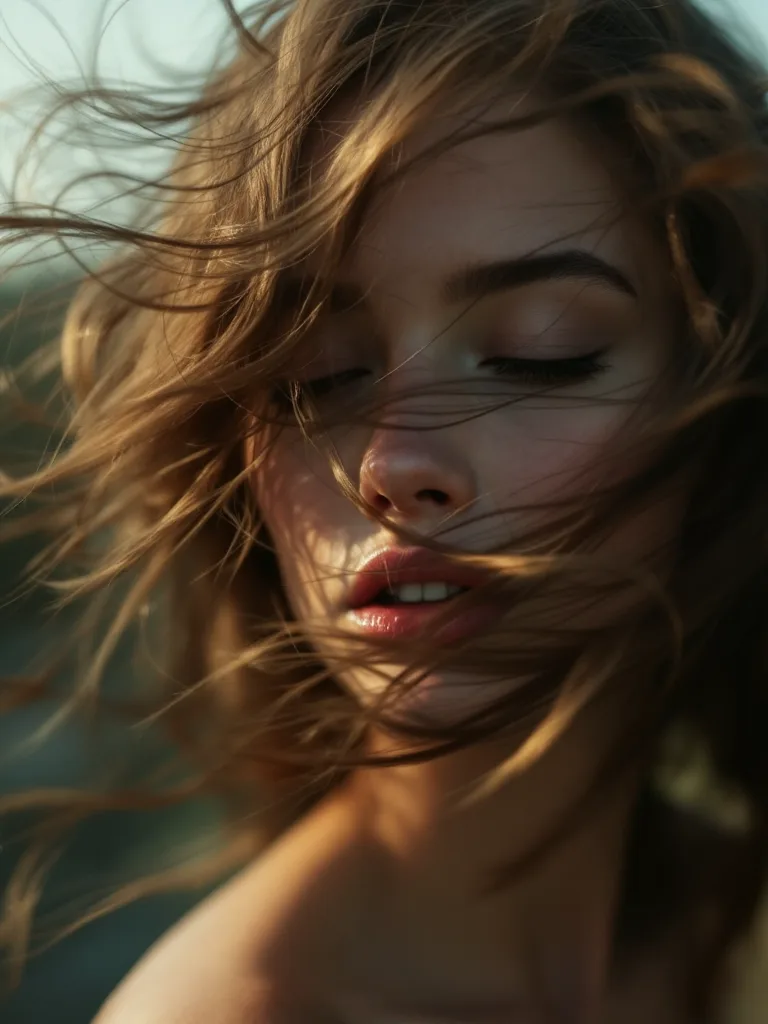
- 少女がこちらを向いて微笑み、髪が風でそっと揺れる。カメラはゆっくりズームイン。滑らかでシネマティックな質感。
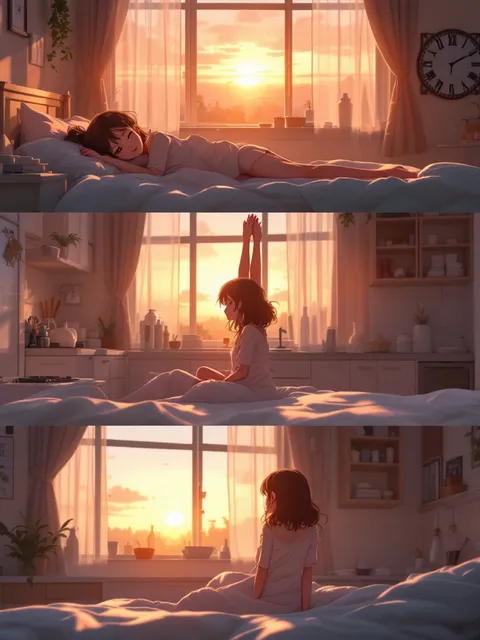
- 夕焼けの浜辺、波が静かに寄せては返す。カメラは正面で固定。穏やかでスローな動き。
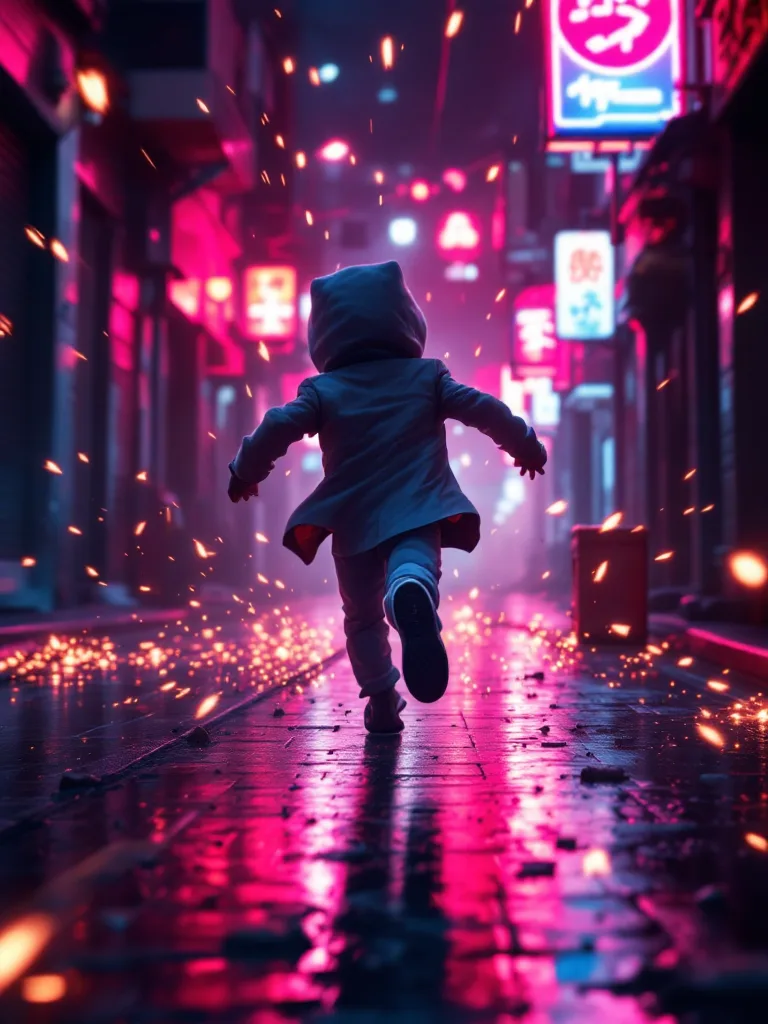
- ネオン街のキャラクターが軽く瞬きし、コートが風になびく。カメラは時計回りにゆっくりオービット。
破綻させないためのコツは、AI 動画プロンプト全般と共通です。
- 動きは1〜2個に絞る — 「振り返って微笑む」など一連の動作はOK。「踊って走って手を振る」のような複数アクションは崩壊の原因。
- カメラワークは映画用語で — 「ズームイン」「オービット」「ドリーアウト」は世界共通の指示語。曖昧な「ダイナミックに」は伝わらない。
- 速度・質感を1語添える — 「ゆっくり」「スローモーション」「シネマティック」で空気感を決める。
- ネガティブで崩壊を弾く — 「歪み・余分な指・急な変形・チラつき」を入れると一貫性を保ちやすい。
動きの指示テンプレやカテゴリ別の例文をもっと見たいなら、AI動画プロンプトのコツ にコピペ用の一覧をまとめてあります。
ステップ3:尺(長さ)を考える
「せっかくなら長い動画を」と思いがちですが、i2v では尺を欲張らないほうがきれいに動きます。
- 5秒を1本の基本単位に — 長くするほどモデルが一貫性を保てず、後半で崩れやすくなる。
- 長尺は分割してつなぐ — 10秒以上ほしいときは5秒×複数本を作って後で連結する。
- 尺・解像度でコストが変わる — 動画は画像より高コストで、秒数と解像度で消費クレジットが大きく変わる。個別の額は生成前に画面へ表示される実額を確認してください。
- ループにするのも手 — SNS 用の短い素材なら、始点と終点をつなぐループ動画が扱いやすい(ループ動画の作り方 参照)。
まずは5秒1本で「動きの当たり」を取り、良ければ同じ設定で本番の解像度に上げる、という順が無駄がありません。
静止画→動画:モデル選びの目安
1枚絵を動かすとき、どのモデルを選ぶかで得意な動きが変わります(2026年時点、ComfyStudio で使えるもの)。
| 元絵のタイプ | 狙う動き | 向いているモデル |
|---|---|---|
| アニメ・イラスト1枚 | 髪・目・表情の穏やかな動き | Wan 2.2 |
| 実写ポートレート | 自然な瞬き・微細な動き | Wan 2.2 / Hunyuan |
| 大きく動かしたいカット | ダイナミックなカメラ・アクション | Kling |
| まず試し撮りしたい | 動きの方向性を安く確認 | LTX |
| 高品質な標準動画 | 仕上げの1本 | Seedance |
どれを選んでも、生成前に消費クレジットが画面に表示されます。最初は安いモデルで動きの当たりを取り、決まったら本番モデルで仕上げるのがコスト効率の良い進め方です。動画ワークフローの選び方は ComfyUIで動画を生成する方法 でも詳しく比較しています。
ブラウザだけで1枚絵を動かす手順(ComfyStudio)
ローカルの ComfyUI は VRAM やビルドのハードルが高く、ここで止まる人が多いのが現実です。ComfyStudio は ComfyUI を構築せずブラウザで使えるクラウド型の SaaS で、手元の GPU を問わず静止画を動画化できます。料金は1クレジット=1円の従量課金で、生成前に1本のコストが見えるのが特徴です。
- 元絵を1枚アップロード — 動かしたいイラストや写真を用意する
- i2v ワークフローを選ぶ — 穏やかな動きなら Wan 2.2、大きな動きなら Kling
- 動きのプロンプトを書く — 上のテンプレートで「動き・カメラ・速度」を指定
- 尺と解像度を決める — まず5秒で試し、表示される消費クレジットを確認して生成
- 結果を見て微調整 — seed を固定し、動詞・カメラ・速度を1要素ずつ変える
インストール不要・GPU不要で、登録するだけで100クレジット無料(カード不要)。商用利用もOK(SFW)なので、SNS 素材づくりにもそのまま使えます。
▶ ブラウザだけで1枚絵を動かしてみる(無料100クレジット・カード不要)
まとめ:まず1枚を5秒動かしてみよう
1枚の画像を動かすAIの作り方は、①動かしやすい元絵を選ぶ → ②動きだけをプロンプトで指定する → ③尺は5秒を基本にする、この3ステップに集約されます。i2v なら外見は画像任せなので、初心者でも狙った絵柄がそのまま動きます。考えるより先に、手持ちの1枚を実際に動かしてみるのが上達の近道です。