TL;DR — きれいな線画(lineart)を出す核は
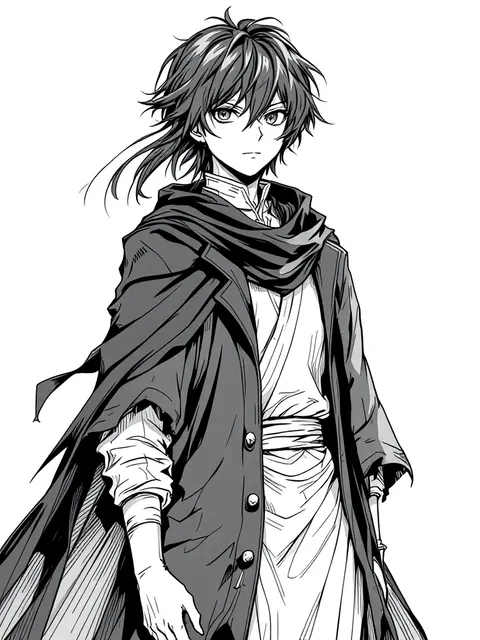
lineart, monochrome, clean lines, white backgroundの4タグ。monochromeで色を消し、no shadingで影を消し、white backgroundで塗りやすくするのが基本です。色や影が乗るときは(lineart:1.2)と強め、ネガティブにcolor, shading, realisticを足すと安定します。この記事では用途別に 20 の線画プロンプト例と、clean lineartshadingoutlineなど個別タグの意味早見表、そして「塗り前提」の使い方をまとめました。環境構築なしで試すなら、ComfyStudio の標準生成は 1 枚 4 クレジット(約 4 円)、新規登録の無料 100 クレジットで約 25 枚試せます。
「AI で線画だけ出したいのに、色や影が乗ってしまう」「clean lineart ってタグをどこかで見たけど何を指すのか分からない」——これは 線画 プロンプト lineart プロンプト で検索する人がほぼ全員ぶつかる壁です。原因はシンプルで、色を消すタグと影を消すタグが足りていないか、タグの意味を誤解しているだけ。この記事では、塗り絵(ぬりえ)・着色ベース・マンガのペン入れ・ラフ下描きといった用途ごとに、コピペで使える線画プロンプトを 20 例そろえました。個別タグの意味早見表と、塗ることを前提にした後工程の使い方まで通しで解説します。
線画タグの意味早見表 — 「clean lineart」「shading」って何?
線画プロンプトでよく見る英語タグは、意味を知らずに雰囲気で使うと逆効果になることがあります。まずは代表的なタグの意味と役割を押さえておきましょう。
| タグ | 意味 | 役割 |
|---|---|---|
lineart | 線画そのもの | ベースとなる最重要タグ。これが無いと線画として認識されにくい |
clean lineart | 濃さ・太さが均一でノイズの無い線 | 線が汚い・二重線になるときに追加すると安定する |
thin lineart / thin lines | 細い線 | 着色ベースなど繊細な線が欲しい用途向け |
thick outline / bold lines | 太い輪郭線 | 塗り絵(ぬりえ)など太くくっきりした線が欲しい用途向け |
monochrome | 単色(色を使わない) | 色が乗ってしまうのを防ぐ最重要タグ |
shading | 影・グラデーション | 線画では消したい要素。ネガティブに入れるか no shading を使う |
no shading / flat | 影を付けない | ポジティブ側に入れて影を明示的に消す |
outline / clean lines | 輪郭線 | lineart とほぼ同義で併用されることが多い補助タグ |
つまり shading や outline は単体では「消す/描く」の方向性を持たず、no shading のように否定形にするか、ネガティブプロンプトに回すかで初めて効果が決まります。ここを混同すると、意図と逆の結果(影が乗る・輪郭が出ない)になりやすいので注意してください。
きれいな線画を出す3つの原則
線画がうまく出ないときは、たいてい次の 3 つのどれかが抜けています。まずここだけ押さえれば的中率が一気に上がります。
- 色を消す →
monochrome。これがないとモデルは勝手に着色します。 - 影を消す →
no shading/flat。塗り絵にするなら影は邪魔なので明示的に消します。 - 背景を白くする →
white background。あとで塗ったり切り抜いたりする前提なら必須です。
この 3 つに lineart と clean lines(または clean lineart)を足したものが、線画プロンプトの土台になります。ここから用途別に味付けしていきます。
線画プロンプトの基本テンプレート
まずは型を体に入れましょう。下の [ ] を差し替えるだけで、狙った線画が出せます。
lineart, monochrome, clean lines, thin outline, white background, no shading, 1girl, [髪型・髪色], [服装], [ポーズ], anime style
先頭に lineart, monochrome を置くのがコツです。プロンプトは先頭ほど強く効くため、線画・単色という最重要の指定を前に出すことで、色や影が乗りにくくなります。キャラや服装は後半に置いて構いません。
用途別・線画プロンプト20例
線画といっても、塗り絵用のくっきりした線と、着色ベース用の繊細な線、マンガのペン入れ、ラフ下描きでは最適なタグが変わります。用途別に貼ってすぐ使える形でまとめました([ ] はキャラや服装に差し替え)。
塗り絵(ぬりえ)用 — 太くくっきり
1. lineart, monochrome, thick outline, bold lines, white background, no shading, coloring book, 1girl, [服装]
2. lineart, monochrome, clean lines, simple, white background, no shading, flat, chibi, [キャラ]
3. lineart, monochrome, bold outline, high contrast, white background, no gradient, [動物・モチーフ]
4. coloring page, lineart, monochrome, thick lines, white background, no shading, [場所・背景]
5. lineart, monochrome, clean lines, minimal detail, white background, no shading, cute, [キャラ]
着色ベース用 — 自分で塗る前提の繊細な線
6. clean lineart, monochrome, thin lines, delicate lines, white background, flat, 1girl, [髪型・服装]
7. lineart, monochrome, fine lines, smooth lineart, white background, no shading, anime style, [キャラ]
8. clean lineart, thin outline, monochrome, white background, flat color base, [服装・ポーズ]
9. lineart, monochrome, precise lines, clean lines, white background, no color, character design, [キャラ]
10. lineart, monochrome, delicate lineart, soft lines, white background, no shading, [構図]
マンガ・ペン入れ風 — 強弱のある線とトーン
11. manga lineart, ink lines, bold outline, high contrast, monochrome, screentone, comic style, [キャラ]
12. manga style, lineart, ink pen, sharp lines, monochrome, speed lines, [ポーズ]
13. lineart, inked, bold and thin lines, monochrome, screentone, dramatic, manga panel, [場面]
14. manga lineart, clean inking, monochrome, hatching, high contrast, [服装・表情]
15. lineart, ink drawing, strong outline, monochrome, comic style, dynamic, [アクション]
ラフ・下描き(アタリ)用 — ゆるい線で構図出し
16. rough sketch, pencil sketch, loose lines, sketchy, monochrome, [ポーズ]
17. rough lineart, concept sketch, loose lines, monochrome, gesture drawing, [キャラ]
18. pencil sketch, draft, sketchy lines, monochrome, construction lines, [構図]
19. rough sketch, quick sketch, loose lineart, monochrome, dynamic pose, [アクション]
20. sketch, line drawing, light lines, monochrome, white background, thumbnail, [場面]
まずは 6 番あたりの汎用テンプレを実際に走らせ、thin を thick に変える、clean lineart を manga lineart に変える、といった 1 タグ差し替えで変化を観察するのが上達の近道です。より詳しいアニメ系タグの並べ方は アニメAIイラストのプロンプト書き方 にまとめています。
用途別・足すタグ早見表
「どの用途にどのタグを足すか」を一覧にしました。上の基本テンプレに、この列を差し替えるだけで狙いを切り替えられます。
| 用途 | 足すタグ | 出したい線 |
|---|---|---|
| 塗り絵(ぬりえ) | thick outline, bold lines, coloring book, no shading | 太く単純で塗りやすい |
| 着色ベース(自分で塗る) | clean lineart, thin lines, delicate lines, flat | 繊細で正確な線 |
| マンガのペン入れ風 | manga lineart, ink lines, screentone, high contrast | 強弱のあるペン線+トーン |
| ラフ・下描き | rough sketch, pencil sketch, loose lines, sketchy | ゆるいアタリ線 |
| 小物・アイコン | simple, minimal detail, clean lines, white background | 記号的で分かりやすい |
ネガティブ欄・重みが使えない時 — 自然文で線画を出す
(lineart:1.2) のような重み指定とネガティブ欄は、Stable Diffusion 系 (Illustrious XL / Animagine XL など) の書き方です。FLUX のように文章で指示するモデルでは、重み構文やネガティブ欄が前提になっていないことがあります。使えるかはモデルごとに違うので、まず1枚試して確かめるのが確実です。使えない場合は、次のように出したい状態を肯定形の文章で先頭に書くと安定しやすくなります。
A clean line art illustration of [モチーフ], drawn with thin black ink lines only on a plain white background. No color fill, no shading, no gradient.
| 症状 | 自然文での直し方 |
|---|---|
| 色が乗る | black outlines only, pure black and white を先頭に置く |
| 影・グラデが乗る | flat, uniform line weight, no shading を足す |
| 実写・3D 寄りになる | 2D hand-drawn illustration, anime style line art に言い換える |
| 背景が白くならない | on a plain white background を文末ではなく主語の直後に置く |
| 線が汚い・二重線 | smooth continuous lines, single clean stroke を足す |
タグ列 (lineart, monochrome, ...) と自然文のどちらが効くかはモデル次第です。ComfyStudio の標準の文章→画像生成で試すなら、まず上の自然文テンプレを1枚、次にタグ列を1枚走らせて、効く方を採ってください。
線画のネガティブプロンプト(タグ系モデル向け)
線画に色や影が乗るのを防ぐ決め手がネガティブプロンプトです。まずは下の定番セットをコピペで使ってください。
color, colored, shading, gradient, grayscale, realistic, photorealistic, 3d, blurry, lowres, jpeg artifacts, watermark, signature, worst quality, low quality
症状ごとに足すタグを決めておくと対処が速くなります。
| 症状 | 追加するネガティブタグ |
|---|---|
| 色が乗ってしまう | color, colored, vibrant colors, saturated |
| 影・グラデが乗る | shading, gradient, shadow, grayscale |
| 実写・3D 寄りになる | realistic, photorealistic, 3d, render |
| 背景が白くならない | detailed background, scenery, textured background |
| 線が汚い・二重線 | sketchy, messy lines, rough, double lines(清書したいとき) |
それでも色や影が消えないときは、ポジティブ側で (lineart:1.2) (monochrome:1.2) のように重みを上げるのが効きます。実用レンジは 0.7〜1.4 程度で、1.5 を超えると線が破綻しやすいので注意してください。
塗り前提の使い方 — 線画を出したあとの後工程
線画は「出して終わり」ではなく、塗る・切り抜く前提で使うと真価が出ます。ComfyStudio では次の流れがよく使われます。
- img2img で着色する:出した線画を img2img(FLUX.2 edit・1 枚 6 クレジット)に渡し、
flat color, cel shading, anime coloringなどの塗りタグを付けて着色させる。塗り方の指定は アニメ塗りのプロンプト が参考になります。 - 背景を透過して素材化する:背景透過(1 枚 9 クレジット)で線だけを切り抜き、透過 PNG として同人素材やスタンプに使う。
- 自分の手で塗るベースにする:
white background, clean lineartで出した線画をペイントソフトに読み込み、下のレイヤーに敷いて着色する。
後工程を楽にするコツは、線画の段階で white background と clean lineart を必ず入れておくこと。背景が白く線がきれいだと、切り抜きも着色も破綻しにくくなります。
モデル選びの注意
線画はアニメ特化の SDXL 系モデル(Illustrious XL / Animagine XL / Pony V6 など)が得意で、lineart monochrome といった Danbooru 由来のタグがよく効きます。FLUX schnell や FLUX.2[dev] でも line art drawing, black and white, no color のように自然文寄りに書けば出せますが、純粋な線画の狙い撃ちならタグ列が効きやすいモデルの方が安定します。
ComfyStudio では FLUX 系のモデル(FLUX.1 Schnell / FLUX.2[dev] など)を用途別ワークフローで使い分けられ、標準の文章→画像生成は 1 枚 4 クレジット(約 4 円)。線画を量産して当たりを選ぶ使い方でも、無料 100 クレジットで約 25 枚試せます。手順を最初から追いたい人は アニメAIイラストの作り方チュートリアル も合わせてどうぞ。