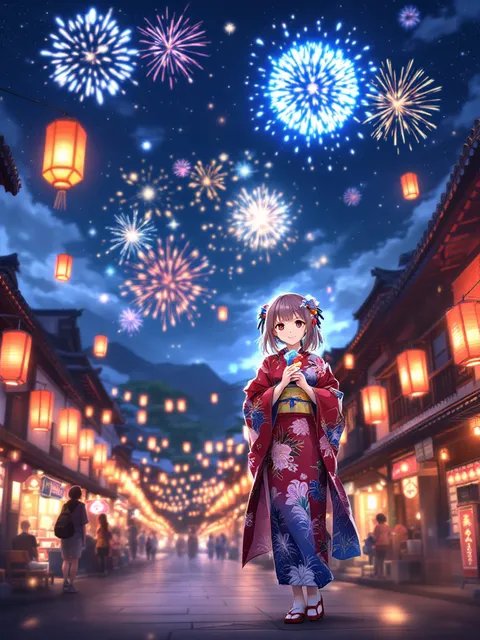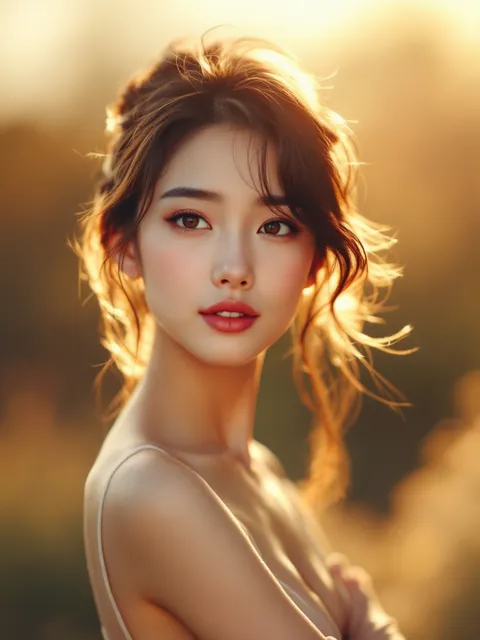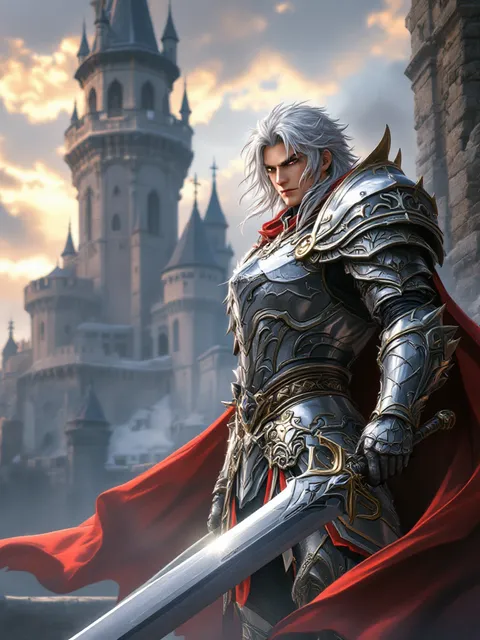
「背景に余計な看板が写っている」「イラストに入れた文字を消したい」「キャラの持ち物だけ取り除きたい」——写真やイラストを使おうとしたときに、あと一歩で使えない原因はたいてい画面の中の"いらない要素"です。
結論から言うと、これは AI の inpaint(インペイント) で解決できます。消したい場所を塗って、そこに何を描いてほしいかを短く書くだけ。ブラウザだけで完結し、インストールも GPU も不要で、ComfyStudio なら登録時の無料 100 クレジット・カード不要でそのまま試せます。inpaint は 1 回 31 クレジット = 約 31 円なので、無料枠だけでも 3 回ほど試行できる計算です。
TL;DR — ①画像をアップロード → ②消したい部分をマスクで塗る → ③「そこに何があるべきか」を書く → ④生成。スマホの消しゴム系機能と違うのは、消すだけでなく「描き直し」まで指定できる点。文字・小物・背景の写り込みのいずれにも同じ手順が使えます。
AIで不要なものを消す仕組み — 「消す」ではなく「描き直す」
まず理解しておくと失敗が激減するポイントがあります。AI は不要物を消しているのではなく、その領域を"描き直している"ということです。
塗りつぶした領域(マスク)を空白として扱い、周囲の絵柄と入力した指示から「そこにあるべき絵」を新しく描き起こします。だから、
- マスクの外側は一切変わらない(元画像が保たれる)
- マスクの中身は指示次第で自由に変えられる
という性質になります。単機能の消しゴムツールが「周囲から推測して埋める」だけなのに対し、inpaint は「埋めた結果を言葉でコントロールできる」。これが仕上がりの差になります。
| やりたいこと | 単機能の消しゴム系ツール | AI の inpaint |
|---|---|---|
| 小さな写り込みを消す | 得意 | 得意 |
| 大きな物体を丸ごと消す | 背景が伸びて不自然になりがち | 背景の内容を指示して描き直せる |
| 文字・ロゴを消す | 下地が単純なら可 | 下地が複雑でも指示で補える |
| 消した跡を別の物に置き換える | 不可 | 可能(「花瓶を置く」等) |
| 服の柄やパーツを変更する | 不可 | 可能 |
「消す」と「差し替える」が地続きなので、1 つの操作を覚えるだけで修正作業のほとんどをカバーできるのが inpaint の実利です。
手順|ブラウザで不要物を消す4ステップ
ComfyStudio では、以下の流れで完結します。ソフトのインストールも、モデルのダウンロードも要りません。
1. 画像をアップロードする
手持ちの写真でも、ComfyStudio で生成したイラストでも構いません。生成済みの画像なら履歴から直接持ってこられるので、「出力はいいけど一部だけ気になる」というときの手戻りが最小で済みます。
2. 消したい部分をマスクで塗る
ブラシで、消したい対象を塗りつぶします。ここがいちばん結果を左右する工程です。コツは 3 つ。
- 対象より少し広めに塗る。輪郭ぴったりだと、元の物体の影やフチが残って"消し残し"に見えます。
- 落ちている影も一緒に塗る。物体だけ消して影が残ると、かえって不自然さが目立ちます。
- 一度に欲張らない。離れた場所の 3 つを同時に消すより、1 つずつ 3 回に分けた方が精度が出ます。
3. 「そこに何があるべきか」を書く
ここが AI の inpaint の本体です。消した跡に描いてほしい内容を、短い英語または簡潔な文で指定します。
| 消したいもの | 書く内容の例 |
|---|---|
| 背景の看板・電柱 | clear blue sky, clouds / plain wall |
| 床や地面の小物 | wooden floor, natural texture / grass, ground |
| 画像に入った文字・ロゴ | clean background, no text |
| キャラの持ち物 | empty hand, natural fingers |
| 服の柄・装飾 | plain fabric, simple design |
ポイントは「消して」ではなく「代わりに何があるか」を書くこと。空なら空、壁なら壁と名指しした方が、周囲との連続性がきれいに出ます。
4. 生成して、必要なら重ねがけする
inpaint は 1 回 31 クレジット = 約 31 円。1 発で決まらない場合は、出力された画像をもう一度入力に戻して、残った違和感の部分だけ再度マスクします。2〜3 回の重ねがけで仕上げるのが実際の作業感覚です。無料の 100 クレジットなら 3 回ほど回せます。
ケース別の攻略法
画像の文字を消す
スクリーンショットの中の文字、イラストに焼き込んだロゴやサイン、ポスター画像の文言など。文字は形が特殊なぶん消し残しが目立ちやすいので、次の点を意識してください。
- 文字の輪郭より 1〜2 割広く塗る(アンチエイリアスのにじみまで含める)
- 縁取りや影付き文字は、縁取りごと塗る
- 下地が模様入りなら、指示に下地の内容(
brick wallwood textureなど)を明示する
背景の人・物を消す
写り込んだ通行人、置きっぱなしの生活用品、電線など。対象が大きいほど「代わりに何を描くか」の指定が効いてきます。人物ひとりぶんの空白は面積が大きく、指示が無いと AI が別の何かを描き足してしまうことがあるためです。empty street, no people のように「無人であること」まで書くと安定します。
なお、実在の人物が写った素材の加工には注意が必要です(後述)。
イラストの余計なパーツを消す・直す
AI 生成イラストの「惜しい 1 枚」を救うのが、実はいちばん相性の良い使い方です。余計に生えた小物、意図しないアクセサリー、背景の破綻したオブジェクトなどを、その部分だけ描き直せます。指の破綻を直したい場合は AIイラストの手・指の崩れを直す方法 に専用の手順をまとめています。
消した跡に別の物を置く
同じ操作の応用で、「消す」を「差し替える」に変えられます。マスクを塗って、そこに描いてほしい物を書くだけ。背景のオブジェクトを別の物にする、持ち物を変える、といった編集が、画像全体を作り直さずに済みます。
消すのが難しいケースと回避策
万能ではありません。うまくいきにくいパターンと、その回し方を先に知っておくと無駄なクレジットを使いません。
| 難しいケース | 理由 | 回避策 |
|---|---|---|
| 対象が画面の大半を占める | 描き直す面積が大きく、周囲の手がかりが少ない | 数回に分けて外側から少しずつ削る |
| 規則的な模様(タイル・格子)の上 | 周期がずれると人間の目が敏感に気づく | 指示で模様名を明示し、小分けにマスクする |
| 顔や手の上に重なっている | 人体構造は破綻が目立つ | マスクを小さく、複数回に分ける |
| 反射・映り込みがある | ガラスや水面に対象が残る | 反射側も別途マスクして消す |
| 細かい文字が密集している | 個々の文字が小さく再現が乱れる | 領域ごとに分けて処理する |
共通する原則は 「一度に消そうとしない」。1 回 31 クレジット(約 31 円)なので、3 回に分けても約 93 円です。大きく失敗して作り直すより、小刻みに詰めた方が結果的に安く、速く終わります。
実在人物の写真を扱うときの注意
ここは技術ではなくルールの話ですが、避けて通れません。
ComfyStudio では、実在人物の肖像を扱う生成はお断りしています。 また、健全(SFW)な用途に特化しています。
そのうえで、一般論として自分の素材を加工する場合も次の点は意識してください。
- 他人が写り込んでいる写真は、肖像権・パブリシティ権の問題があります。加工の可否とは別に、公開してよい素材かを先に確認してください。
- 報道・記録としての写真から要素を消す行為は、事実と異なる印象を与えるおそれがあります。用途を選んでください。
- 他人の著作物のロゴや文字を消して自作として使うことは、権利の問題を解消しません。
- 商用利用については、ComfyStudio は全プラン商用利用 OK(SFW)です。ただし持ち込む素材そのものの権利は、利用者側で確保する必要があります。
安全側に倒すなら、自分で生成したイラストや、自分で権利を持つ素材を対象にするのが確実です。
ComfyStudio で試すときのクレジット目安
料金は 1 クレジット = 1 円です。不要物除去まわりで使う操作のクレジットを並べておきます。
| 操作 | 使うもの | クレジット | 円換算 |
|---|---|---|---|
| 画像編集 / inpaint | flux-lora/inpainting | 31 cr | ¥31 |
| 標準の文章→画像 | FLUX.2 [dev] | 4 cr | ¥4 |
| 上位モデルで仕上げ | Seedream 4.5 | 18 cr | ¥18 |
登録時の無料 100 クレジットは、inpaint なら約 3 回ぶん。標準の文章→画像(4cr)と組み合わせれば、「素材を生成してから不要部分を直す」という往復も無料枠の中で試せます。クレジットカードの登録は不要です。
ComfyUI のノードを自分で組んで inpaint を扱いたい人向けには ComfyUI の inpaint 完全ガイド を、背景そのものを丸ごと抜きたい場合は 背景透過PNGの作り方 を用意しています。この記事は「とにかく手持ちの画像から邪魔なものを消したい」人向けの最短ルートです。
まとめ
不要物の除去は、「消す」ではなく「その部分だけ描き直す」と捉えると一気に扱いやすくなります。手順は、画像をアップロード → 消したい部分をマスク → そこに何があるべきかを書く → 生成、の 4 ステップだけ。文字も、背景の写り込みも、イラストの余計なパーツも、同じ操作でカバーできます。
ComfyStudio ならブラウザだけで完結し、インストールも GPU も不要。inpaint は 1 回 31 クレジット = 約 31 円で、登録時の無料 100 クレジット(カード不要)で約 3 回試せます。
無料登録して 100 クレジットで試す — カード不要、登録後すぐに手持ちの画像をアップロードして 1 枚目を直せます。
- ComfyUI で自分で組みたい人へ:ComfyUI の inpaint 完全ガイド
- 手・指の破綻を直したい人へ:AIイラストの手・指の崩れを直す方法
- 背景ごと抜きたい人へ:背景透過PNGの作り方