ComfyUIで写真をアニメ風に変換する方法【2026年最新】
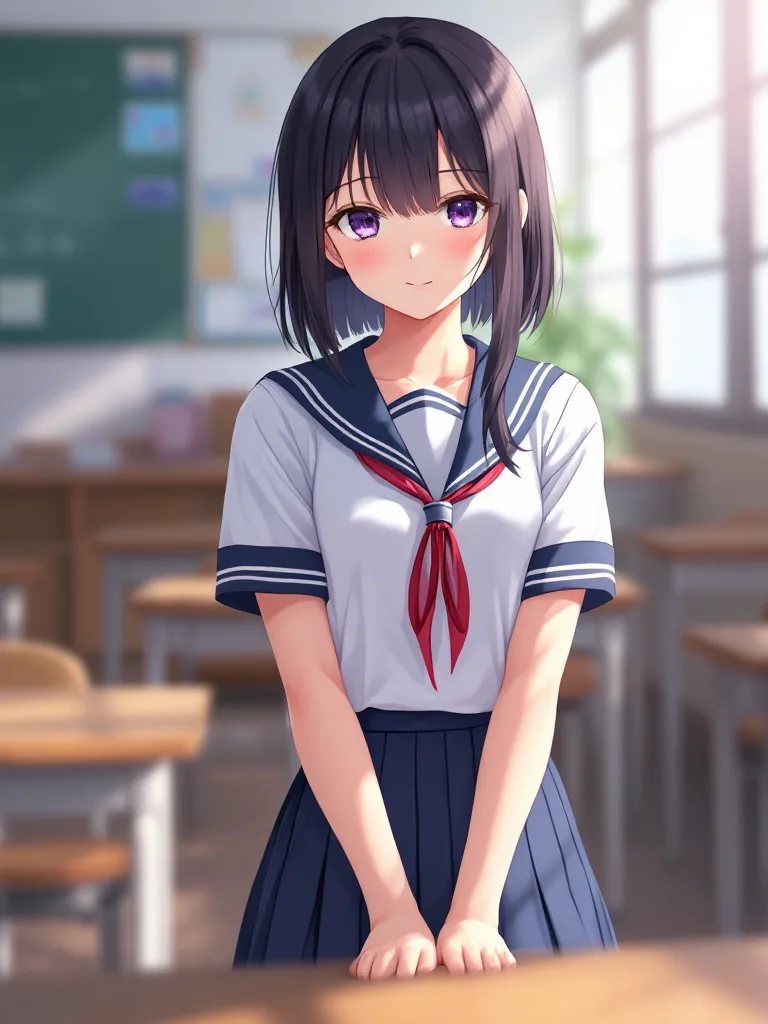
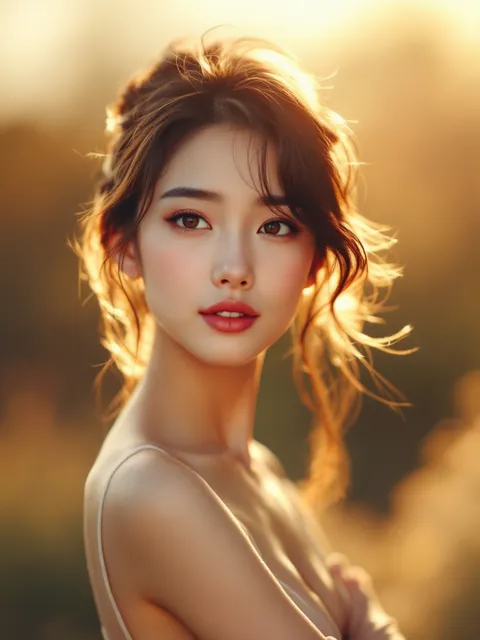
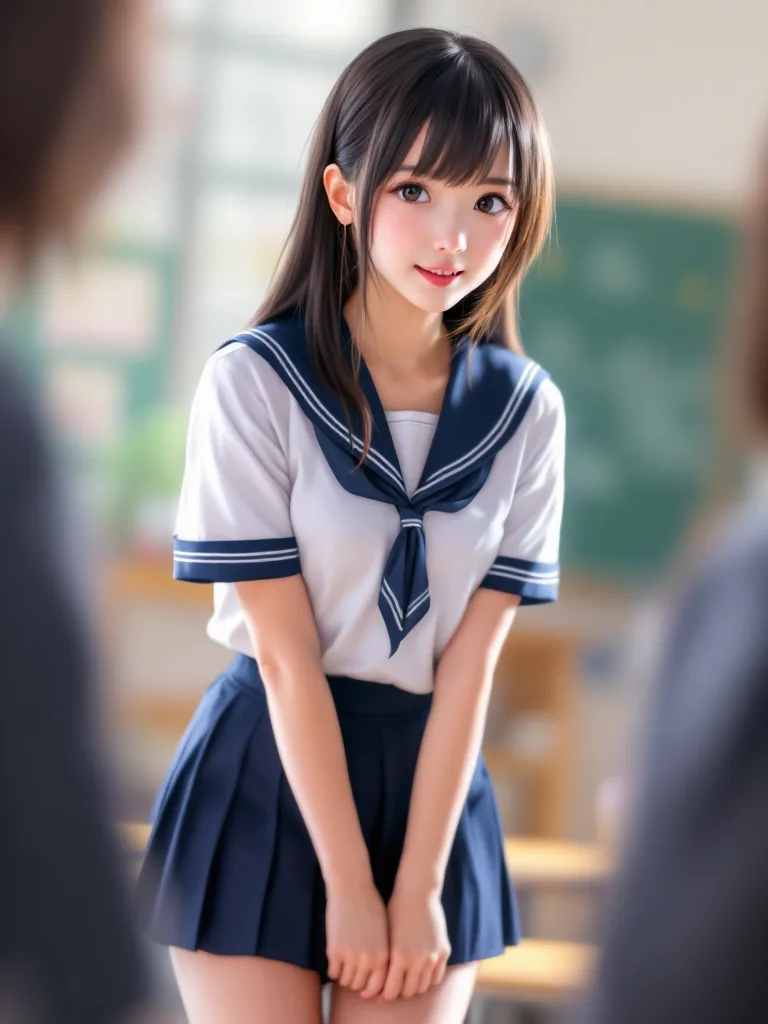
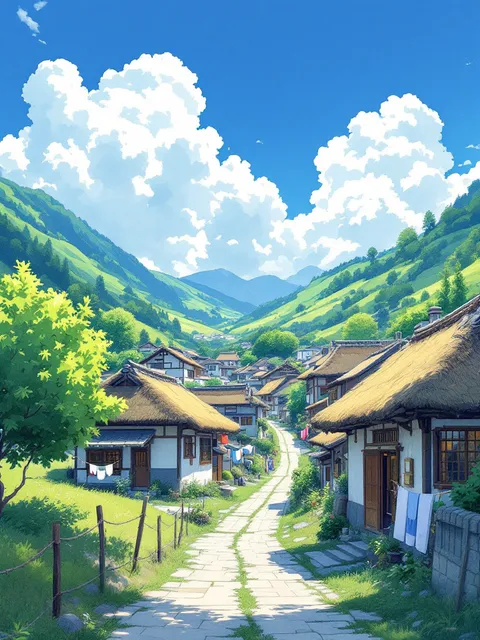
「手持ちの写真を、そのままアニメ風のイラストに変えたい」——旅行の風景写真をアニメ背景に、自分で撮ったペットやオリジナルキャラの資料写真をアニメ絵に。こうしたニーズに応えるのが img2img(画像から画像) という手法です。ゼロからプロンプトだけで描く text2img と違い、img2img は 元の写真を下敷きにして、構図や被写体の位置を残したまま画風だけをアニメに寄せられる のが強みです。
この記事では、ComfyUI の img2img で写真をアニメ風に変換する 考え方の核 を、初心者でも再現できる形で整理します。ポイントは「denoise(ノイズ除去強度)で元写真をどれだけ残すか」の一点に尽きます。そのうえで、顔や構図を崩さないコツ、環境構築なしでブラウザから今すぐ試す手順までまとめました。なお 実在の他人や有名人の写真をアニメ化する用途は使えません(後述)。
結論を急ぐ人へ:img2img は「元写真 × denoise 強度」で仕上がりが決まります。似せたいなら 0.5 前後、しっかりアニメ絵にしたいなら 0.7 前後。ComfyStudio なら環境構築なしで、無料 100 クレジット(カード不要) からブラウザで試せます(img2img は 1 枚 6 クレジット=約 6 円)。
TL;DR|この記事の要点
- 写真のアニメ化 = img2img。元画像を下敷きに、構図・被写体を残したまま画風だけをアニメに変換する手法。
- 仕上がりを決める最重要パラメータは denoise(ノイズ除去強度)。低いほど元写真に忠実、高いほどアニメ度が上がる。目安は 0.4〜0.7。
- ComfyStudio の img2img は FLUX.2 edit で 1 枚 6 クレジット=約 6 円。無料 100 クレジットで約 16 枚試せる。
- 顔・構図が崩れるのは denoise の上げすぎ が主因。0.5 前後まで下げ、プロンプトに元要素を書けば保てる。
- 実在人物(他人・有名人)の肖像生成は NG。オリジナルキャラや権利上問題のない素材で。
写真をアニメ風にするとは?text2img と img2img の違い
AI で画像を作る方法は大きく 2 つあります。写真のアニメ化に使うのは後者の img2img です。
- text2img(文章 → 画像):プロンプト(文章・タグ)だけを頼りにゼロから描く。手元の写真は使わない。構図は毎回ランダムに近い。
- img2img(画像 → 画像):元画像を出発点にして、そこにプロンプトの指示を重ねる。元写真の構図・被写体の配置・色の分布を引き継ぎながら、画風だけを変えられる。
写真をアニメ風にしたいなら img2img 一択です。「この構図・このポーズ・この背景のまま、絵柄だけアニメにしたい」という要求に、text2img は構造的に応えられません。ComfyUI では、この img2img を 写真を入力 → VAE Encode → KSampler(denoise 指定)→ 出力 という流れのワークフローで組みます。ComfyStudio ではこの一連を img2img 用ワークフロー(FLUX.2 edit) として用意しているので、ノードを組まずに写真を渡すだけで実行できます。
結論:仕上がりは「denoise 強度」でほぼ決まる
img2img で写真をアニメ化するとき、覚えるべき最重要パラメータが denoise(デノイズ/ノイズ除去強度) です。これは「元写真をどれだけ壊して描き直すか」を 0〜1 で指定する値だと考えてください。
- denoise が低い(0.3〜0.4):元写真をほとんど残す。塗りや質感が少しアニメ寄りになる程度。「実写に軽くフィルタをかけた」レベル。
- denoise が中くらい(0.5〜0.6):顔立ち・構図を残しつつ、絵柄がしっかりアニメになる。写真のアニメ化で最も使う帯。
- denoise が高い(0.7〜0.85):元は構図の参考程度になり、ほぼ描き直しに近い本格アニメ絵。
- denoise が最大(0.9〜1.0):ほぼ text2img と同じ。元写真の面影はほとんど残らない。
つまり 「元にどれだけ似せたいか」と「どれだけアニメ絵にしたいか」はトレードオフです。まず 0.6 前後から始めて、似せたければ下げ、アニメ度を上げたければ上げる のが失敗しない進め方です。1 枚ずつ生成して見比べれば、自分の狙いに合う値はすぐ掴めます。
コツ:denoise は「0.05 刻み」で振ると違いが分かりやすいです。0.5 / 0.55 / 0.6 と 3 枚出して並べれば、どこが自分の理想かが一目で決まります。
写真をアニメ風に変換する手順(ブラウザ版・5 ステップ)
ここでは環境構築なしで試せる ComfyStudio を例に、写真をアニメ化する具体的な流れを示します。ComfyUI をローカルに組む場合も、考え方(元画像を渡す → denoise を決める → プロンプトで画風指定)は同じです。
- 元写真を用意する。自分で撮った風景・小物・オリジナルキャラの資料などを使います。他人や有名人の顔写真は使わないでください(規約で禁止)。
- img2img ワークフローを開く。ComfyStudio の 生成ページ で img2img(FLUX.2 edit)を選び、元写真をアップロードします。
- プロンプトで画風を指定する。
anime style, cel shading, clean lineart, vibrant colorsのように、狙う絵柄をタグで書きます。元写真の要素(髪色・服・背景)も添えると崩れにくくなります。 - denoise を設定する。まず 0.6 前後に。似せたいなら 0.5、しっかりアニメにしたいなら 0.7 に振ります。
- 生成して見比べる。1 枚 6 クレジット(約 6 円)。denoise を少しずつ変えて数枚出し、いちばん理想に近い 1 枚を選びます。
プロンプトの画風タグの具体例は アニメ塗り・画風別プロンプト集 に、ワークフローの基本的な考え方は ComfyUI ワークフローの基本ガイド にまとめています。
denoise 強度の早見表|狙い別の目安
「結局いくつにすればいいの?」に答える早見表です。元写真の種類と狙いに合わせて、開始値の目安にしてください。
| 狙い | denoise の目安 | 仕上がり | 向いている元写真 |
|---|---|---|---|
| 実写に軽くアニメ加工 | 0.3〜0.4 | 元をほぼ維持・質感だけ変化 | 風景・小物 |
| 顔・構図を保ってアニメ化 | 0.5〜0.6 | 元の面影を残した王道アニメ | ポートレート・キャラ資料 |
| しっかりアニメ絵にする | 0.65〜0.75 | 構図だけ流用・絵柄は本格アニメ | イラスト化したいキャラ |
| ほぼ描き直し | 0.8〜0.9 | 構図の参考程度・別物に近い | ラフ・アイデア出し |
写真をアニメ「風」にしたい多くの人にとっての本命は、0.5〜0.6 の帯です。ここが「元の人・物だと分かるのに、ちゃんとアニメ絵」というバランスの取れる領域になります。まず 0.55 で 1 枚出して、そこから上下に振るのが手堅い進め方です。
顔・構図が崩れるときの直し方
「アニメ化したら別人になった」「背景が原型をとどめていない」——img2img でよくある悩みです。原因はほぼ決まっているので、順に潰していきます。
- denoise が高すぎる(最頻原因):0.7 以上だと元をかなり描き直します。まず 0.5 前後まで下げる だけで、顔立ちと構図がしっかり戻ります。
- プロンプトに元要素が書かれていない:AI は書かれていない部分を自由に解釈します。元写真の髪色・服・背景・構図をプロンプトに明記 すると、余計な改変を抑えられます。
- 画風タグが強すぎる:画風を効かせすぎると被写体が引っ張られます。画風タグの重みを下げる(例
(anime style:0.8))と、元の構造を保ちやすくなります。 - 手・指の崩れ:ネガティブプロンプトに
bad hands, extra digitsを入れると軽減します。人物なら手が写りにくい構図を選ぶのも有効です。
「似せたいのに似ない」ときは まず denoise を疑う。これが 8 割です。細部のプロンプト調整は、denoise を適正化してから詰めるのが効率的です。
写真のアニメ化に向くモデル(2026 年時点)
img2img で写真をアニメ化するとき、下敷きにするモデルの得意分野で仕上がりが変わります。2026 年時点の代表的な選択肢を整理します。ComfyStudio では画像編集(img2img)に FLUX.2 edit を採用しています。
| 用途 | 代表モデル(2026 年時点) | 特徴 |
|---|---|---|
| 写真 → アニメの編集(img2img) | FLUX.2 edit | 元画像の構図を保ちつつ画風変換に強い |
| 汎用の高品質仕上げ | FLUX.2 [dev] / FLUX.2 Flex | 自然文プロンプトの理解が得意 |
| 軽量・高速の下描き | FLUX schnell | 試行回数を稼ぐのに向く |
どのモデルを使うにせよ、写真のアニメ化の主役は img2img と denoise 設定です。モデルは「アニメ絵の得意さ」で選び、まずは img2img(FLUX.2 edit)で構図を保ちながら画風を寄せる、という順で考えると迷いません。
料金の目安|写真のアニメ化は 1 枚いくら?
ComfyStudio の料金は 1 クレジット = 1 円 で分かりやすく、写真のアニメ化に使う img2img(FLUX.2 edit)は 1 枚 6 クレジット = 約 6 円 です。
- 無料登録で 100 クレジット付与(カード不要) → img2img なら 約 16 枚 試せる。
- denoise を振って数枚比較しても、10 枚で 60 クレジット(約 60 円)ほど。
- 下描きを標準の FLUX.2(4cr)で当たりを付けてから img2img に回すと、無駄なクレジットを抑えられます。
「まず自分の写真で試してみたい」なら、無料枠だけで十分に感触を掴めます。料金の全体像は 料金プランページ にまとめています。
実在人物の肖像生成は NG(必ず確認)
写真をアニメ化する前に、必ず守ってほしいルールがあります。ComfyStudio では 実在人物の肖像生成を禁止 しています。具体的には次のような使い方はできません。
- 他人(友人・知人・第三者)の顔写真をアニメ化する
- 有名人・芸能人・公人の写真をアニメ化する
- 上記に類する、実在する特定個人が識別できる肖像の生成
肖像権・パブリシティ権の問題があるため、これは規約違反になります。写真のアニメ化に使うのは、自分で撮った風景・小物・ペット、オリジナルのキャラクター、権利上問題のない素材 に限ってください。健全(SFW)な商用利用は OK ですが、素材の権利は必ず自分で確認しましょう。
まとめ|写真のアニメ化は「denoise」を制する者が制する
ComfyUI で写真をアニメ風に変換するカギは、img2img で元画像を下敷きにし、denoise 強度で「どれだけ元に似せるか」を決める ことに尽きます。似せたいなら 0.5 前後、しっかりアニメ絵にしたいなら 0.7 前後。顔や構図が崩れたら、まず denoise を下げてプロンプトに元要素を書く。この 2 つを押さえれば、狙い通りの写真アニメ化ができます。
環境構築でつまずきたくない人は、ブラウザだけで img2img を試せる ComfyStudio が近道です。登録するだけで 100 クレジットが無料(カード不要)、img2img は 1 枚 6 クレジット(約 6 円)なので、無料枠だけで約 16 枚試せます。まずは手持ちの写真(自分で撮った素材やオリジナルキャラ)で、denoise を振りながら感触を掴んでみてください。
無料登録で 100 クレジットを受け取る(カード不要)→ /signup
- 生成を試す(img2img):/generate
- 画風タグの具体例:アニメ塗り・画風別プロンプト集
- 写真からアニメイラストを作る全体像:写真からアニメ風イラストを作る方法
- ワークフローの基本:ComfyUI ワークフローの基本ガイド